
Compartir la pantalla del iPhone en una Smart TV mediante AirPlay es una funcionalidad que permite proyectar todo lo que ves en tu móvil en una pantalla más grande sin necesidad de cables. Esta tecnología inalámbrica se ha convertido en una herramienta esencial para presentaciones, ver contenido multimedia en familia o compartir fotos de vacaciones sin pasar el dispositivo de mano en mano.
La clave fundamental para que AirPlay funcione es que tanto el iPhone como la Smart TV estén conectados a la misma red Wi-Fi. Sin esta conexión compartida, los dispositivos no podrán comunicarse entre sí, por lo que este es el primer paso que debes verificar antes de intentar cualquier conexión.
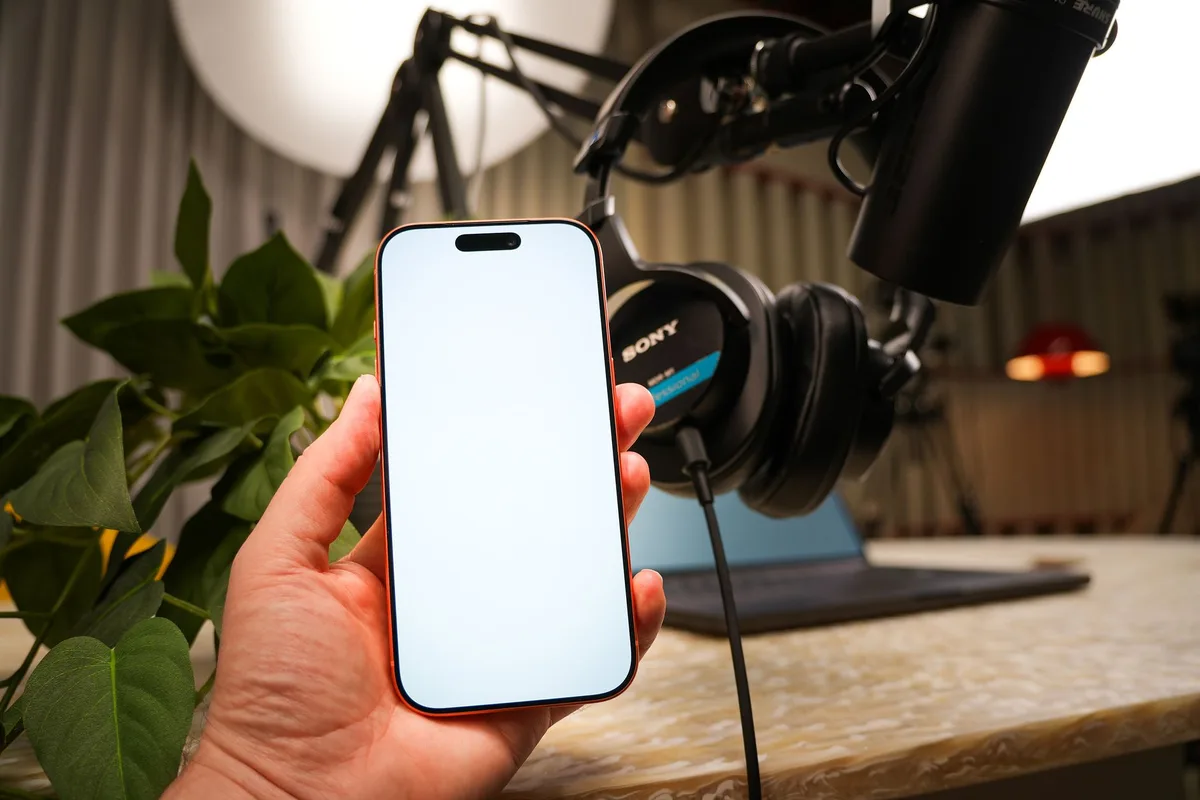
Para duplicar toda la pantalla del iPhone, abre el Centro de Control deslizando el dedo desde la esquina superior derecha en modelos iPhone X o posterior, o desde la parte inferior en dispositivos más antiguos. Una vez allí, busca el botón Duplicar Pantalla, tócalo y selecciona tu televisor de la lista de dispositivos disponibles. Si la TV solicita un código de seguridad, escríbelo en el iPhone para completar la conexión.
Si prefieres transmitir contenido específico en lugar de duplicar toda la pantalla, puedes hacerlo directamente desde las aplicaciones. Por ejemplo, al reproducir un vídeo en la app Fotos o en servicios de streaming, busca el icono de AirPlay (generalmente representado por un triángulo con líneas) dentro del botón Compartir o en los controles de reproducción, y selecciona tu televisor.
La mayoría de los televisores inteligentes modernos de marcas como Samsung, LG, Sony y Vizio incluyen la funcionalidad AirPlay 2 integrada desde fábrica. Esto significa que no necesitas dispositivos adicionales si tu TV es relativamente reciente. Apple ha diseñado su ecosistema para que estas conexiones sean automáticas y casi instantáneas una vez que los dispositivos están en la misma red.
En cuanto a configuración avanzada, puedes personalizar el comportamiento de AirPlay accediendo a Ajustes > General > AirPlay y Continuidad. Aquí encontrarás tres opciones: Nunca, para elegir siempre manualmente el dispositivo; Preguntar, que te enviará notificaciones sugiriendo la conexión; o Automático, que establece la conexión de forma inmediata cuando detecta una pantalla compatible.
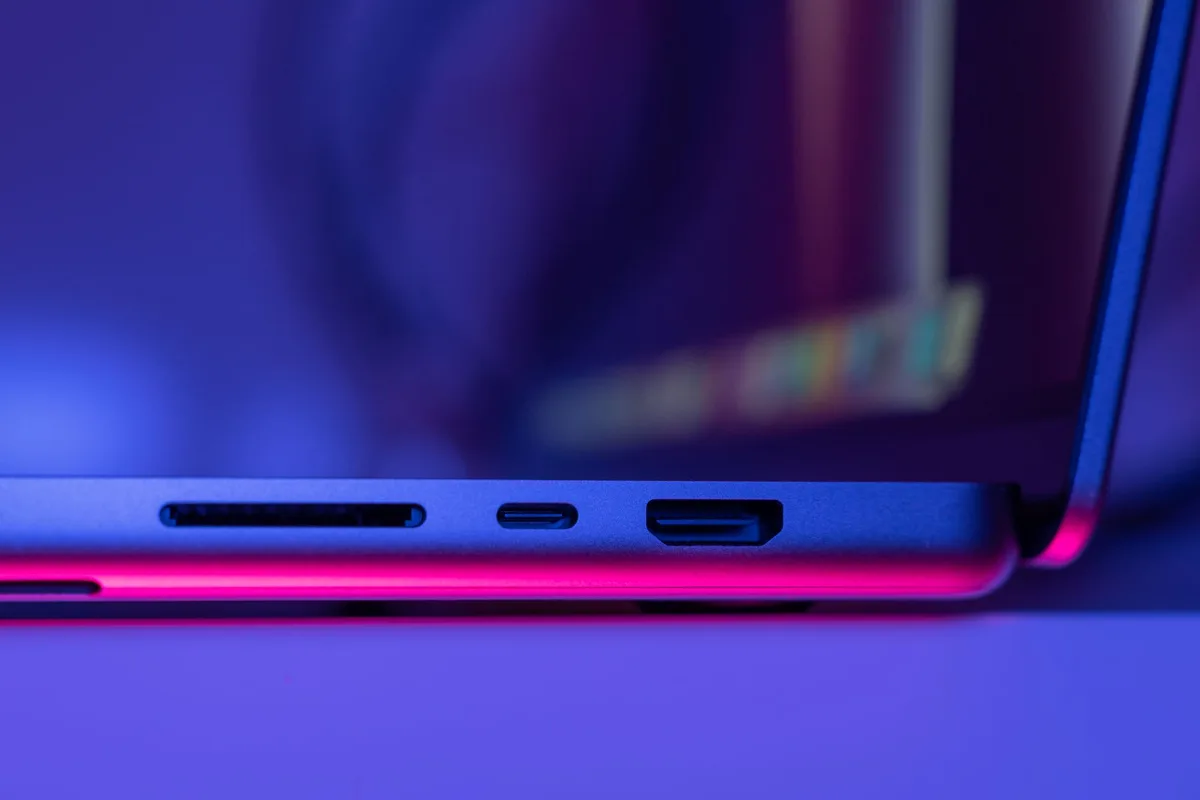
Si tu televisor no es compatible con AirPlay de serie, la solución más práctica es invertir en un Apple TV. Este dispositivo se conecta mediante HDMI y transforma cualquier televisor en un centro multimedia completo, permitiendo acceder a todas las funciones de AirPlay además de aplicaciones como Netflix o HBO Max directamente en la interfaz.
Para quienes tienen un hogar con dispositivos mixtos de Android e iPhone, el Chromecast de Google representa una alternativa versátil, aunque presenta algunas limitaciones de software y no todas las apps de Apple son totalmente compatibles con él. En cualquier caso, ofrece una solución cuando la compatibilidad de AirPlay no es posible.
Cuando la tecnología inalámbrica falla o no dispones de Wi-Fi, los cables HDMI siguen siendo la opción más confiable. Necesitarás un adaptador que convierta el puerto de tu iPhone (Lightning en modelos estándar o USB-C en los más recientes) a una salida HDMI. Solo tienes que enchufar el adaptador al móvil, conectar el cable HDMI a la televisión y seleccionar el canal correspondiente. Para televisores más antiguos, existen adaptadores VGA o de 30 pines, aunque ten en cuenta que los cables VGA solo transmiten imagen, dejando el audio en el móvil.
Con iOS 27, Apple ha mejorado significativamente la experiencia de AirPlay, ofreciendo una conexión más rápida y estable con otros dispositivos del ecosistema. Esto significa que si tu iPhone está actualizado, deberías experimentar menos interrupciones y una mejor calidad de transmisión. También puedes consultar artículos sobre las últimas novedades de iOS 27 para conocer todas las mejoras disponibles.
Tanto si optas por la comodidad inalámbrica de AirPlay, la versatilidad de un Chromecast o la estabilidad de un cable HDMI, tienes todas las herramientas necesarias para llevar tu contenido a la pantalla grande. Lo más importante es verificar la compatibilidad de tu televisor y asegurarte de que la conexión de red sea estable para disfrutar de una experiencia fluida y sin cortes.
Sources
- Actualidad iPhone — Pasos detallados para duplicar pantalla con AirPlay, configuración avanzada de AirPlay y Continuidad, alternativas con Apple TV, Chromecast y cables HDMI
- Apple Support — Instrucciones oficiales para usar AirPlay en iPhone, requisito de misma red Wi-Fi, transmisión de vídeo y duplicación de pantalla
- Pigeoncast — Compatibilidad de Smart TVs con AirPlay 2 en 2026, incluyendo modelos de Samsung, LG, Sony y Vizio
- Infobea — Mejoras de AirPlay en iOS 27 con conexión más rápida y estable

Hola, soy María, parte del equipo de MuyMac. Me dedico a analizar las tendencias que marcan nuestro día a día, desde innovaciones tecnológicas hasta nuevas modas, para mantenerte siempre actualizado.
