
Cómo gestionar la barra de búsqueda de Google en tu Android empieza por recordar que la barra es un widget: puedes añadirla, personalizarla y, en muchos móviles, eliminarla desde los ajustes o el menú de widgets.
La forma más directa de controlar la barra de búsqueda de Google en tu Android es mantener pulsado un espacio vacío en la pantalla de inicio, elegir «Widgets», buscar el widget de Google y arrastrarlo hasta donde quieras o hasta la papelera para quitarlo, según explica la guía práctica consultada.
Si prefieres configurar su aspecto, la app de Google ofrece opciones de personalización dentro de su menú de ajustes: desde ahí se puede cambiar tema, color, transparencia y añadir accesos directos que amplían las funciones del widget.

No obstante, no todos los móviles permiten quitar la barra con el mismo procedimiento. En algunos terminales con capas específicas o versiones ligeras de Android la búsqueda puede venir integrada en el lanzador del sistema, de modo que no funciona como un widget removible y la opción de eliminarla no aparece en el menú.
Para recuperar la barra si la has borrado, puedes volver a la lista de widgets y arrastrarla de nuevo al escritorio, o abrir la app de Google y usar la opción de añadir el widget desde sus ajustes, según la misma guía.
La barra en Chrome y la opción de ubicación
Además del widget de la app, Chrome para Android también puede mostrar su propia barra de búsqueda y dirección; ciertas versiones recientes del navegador permiten incluso cambiar su ubicación en pantalla para mejorar la ergonomía en móviles grandes.
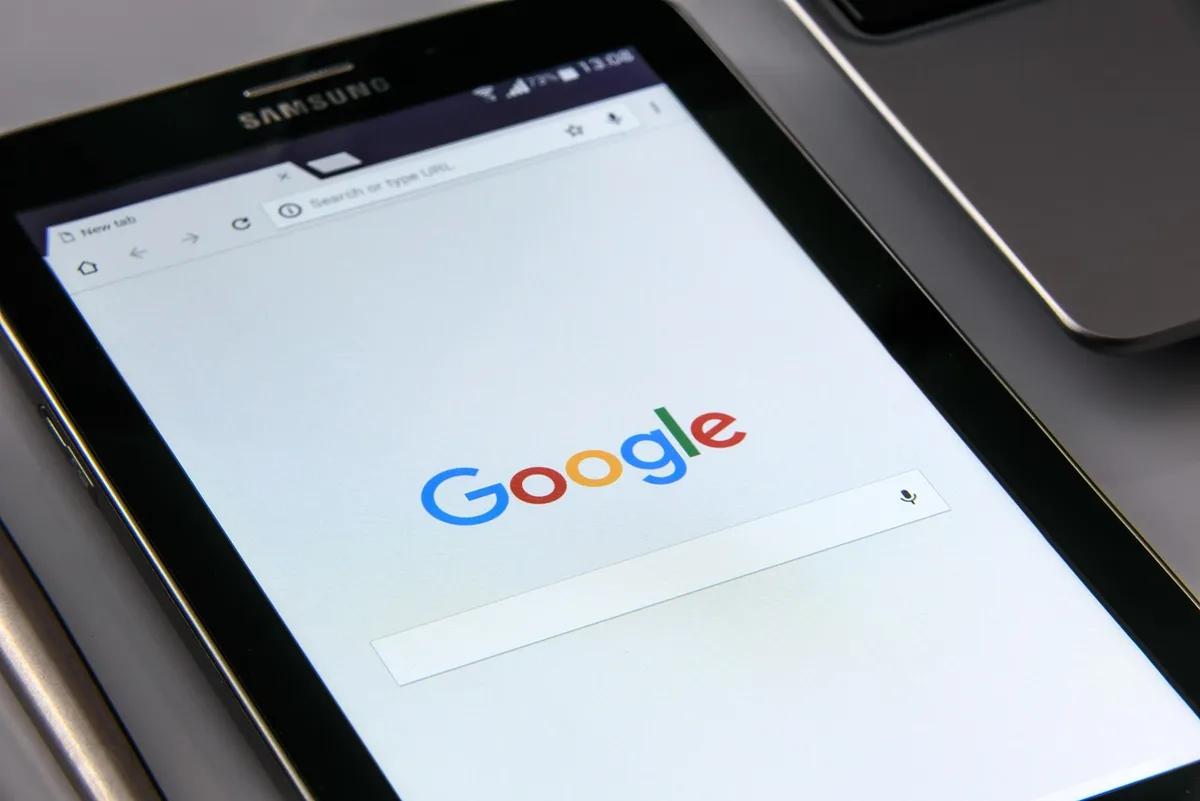
Mover la barra de Chrome a la parte inferior facilita el uso a una sola mano y se activa desde los ajustes del navegador tras actualizar a la versión que incorpora la función, según una segunda guía técnica revisada.
Si tu teléfono no deja quitar la barra o no muestra las opciones de personalización, comprueba la versión del lanzador y las opciones del fabricante: a menudo la restricción viene del propio lanzador preinstalado y no de la app de Google.
En resumen, gestionar la barra de búsqueda de Google en tu Android pasa por dos vías: el widget (añadir, personalizar o eliminar) y la barra integrada en el navegador (moverla o ajustarla). Cada una depende de la app implicada y del lanzador que use tu fabricante.
Sources
- El Output — guía paso a paso sobre añadir, personalizar y eliminar el widget de búsqueda en Android; explica diferencias entre widget de Google y barra de Chrome.
- Android Guías — señala que Chrome para Android permite mover la barra de búsqueda a la parte inferior (aparece en versiones recientes) y detalla cómo cambiar la ubicación desde los ajustes del navegador.

Hola, soy María, parte del equipo de MuyMac. Me dedico a analizar las tendencias que marcan nuestro día a día, desde innovaciones tecnológicas hasta nuevas modas, para mantenerte siempre actualizado.
