
La Guía Completa sobre el PC Virtual y la Virtualización explica qué es un PC virtual y cómo funciona un hipervisor para ejecutar varios sistemas operativos en el mismo equipo físico.
Un «PC virtual» es, en palabras recogidas por El Output, una emulación completa de hardware que corre sobre un software llamado hipervisor y permite «tener Windows, Linux o macOS conviviendo en la misma máquina».
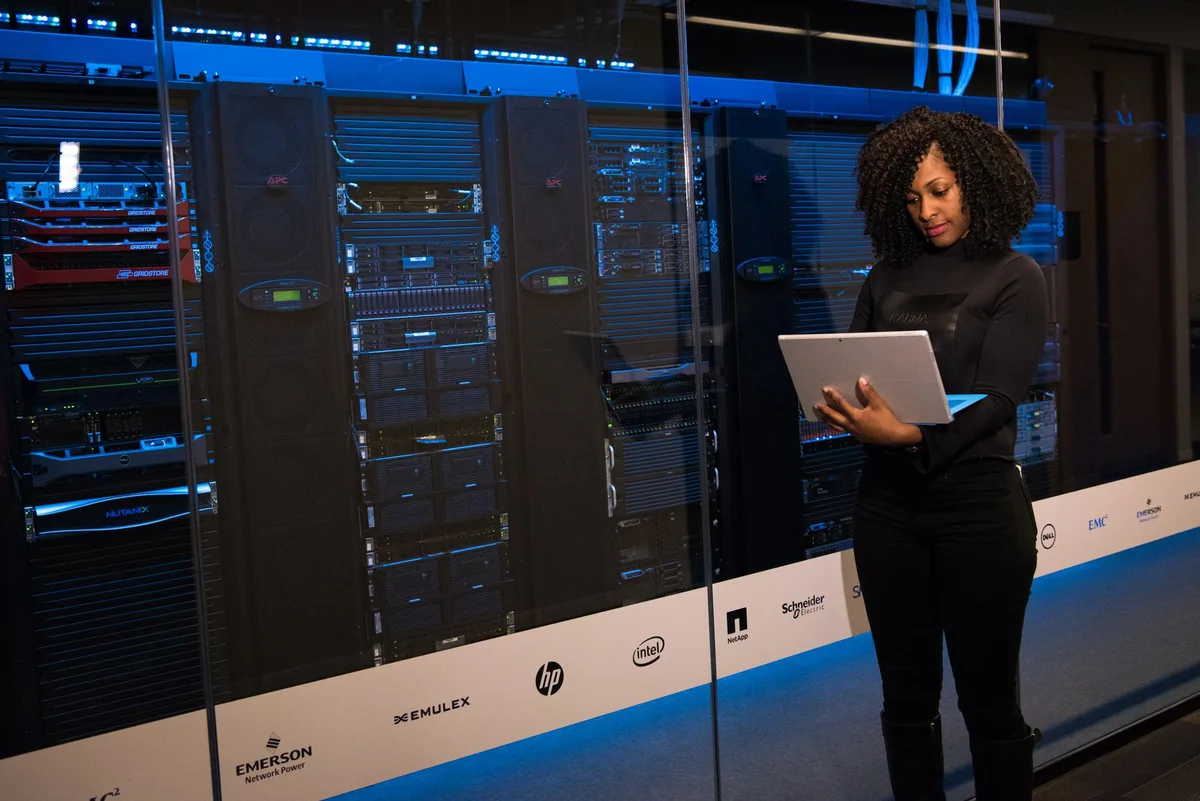
La virtualización crea una capa de abstracción entre el hardware y los sistemas invitados; según IONOS, esta capa permite «dividir recursos informáticos potentes en unidades más pequeñas» y ejecutar varias máquinas virtuales (VM) en un solo servidor físico.
Para empezar a crear un PC virtual necesitas elegir el tipo de hipervisor: de tipo 1 (bare-metal) o de tipo 2 (alojado). IONOS describe que los hipervisores de tipo 1 se ejecutan directamente sobre el hardware y cita ejemplos como Hyper‑V y KVM, mientras que los de tipo 2 corren sobre un sistema operativo host.
Entre las herramientas actuales recomendadas para poner en marcha un PC virtual están Oracle VirtualBox, VMware Workstation/Fusion y soluciones integradas como Hyper‑V (Windows) y KVM (Linux), según la comparativa técnica de IONOS; VirtualBox suele recomendarse para empezar por su carácter gratuito y su facilidad de uso.
El proceso práctico básico para crear la primera máquina virtual suele incluir: habilitar la virtualización en la BIOS/UEFI del equipo, instalar el hipervisor elegido, crear una VM asignando CPU, memoria y disco, y montar una imagen ISO del sistema operativo invitado. El Output repasa este flujo y apunta que las «Virtual Machine Additions» o controladores optimizados mejoran la integración con el equipo anfitrión.
Si prefieres no usar hardware local, la guía de El Output también señala la opción de virtualización en la nube, donde un proveedor aloja tu PC virtual y ofrece «alta disponibilidad» y recuperación rápida ante fallos, lo que elimina la necesidad de un superordenador propio.
Antes de virtualizar conviene revisar compatibilidades: IONOS recuerda que macOS solo puede ejecutarse legalmente como guest en un host macOS, y que herramientas como VirtualBox tienen limitaciones con Apple Silicon en equipos modernos.
La Guía Completa sobre el PC Virtual y la Virtualización incluye consejos prácticos: empezar con una VM ligera para pruebas, usar snapshots para proteger el estado del sistema, y elegir entre VirtualBox para aprendizaje o VMware/Hyper‑V/KVM para entornos más exigentes.
Si trabajas con macOS, consulta también nuestra guía práctica sobre cómo instalar y desinstalar aplicaciones en macOS para preparar imágenes de prueba.
Para automatizar entornos de prueba y desarrollo, herramientas complementarias como Vagrant o gestores de configuración facilitan «la creación de entornos reproducibles», una práctica citada por IONOS en su análisis de software VM.
Sources
- El Output — explicación del concepto de PC virtual, historia de Windows Virtual PC, controladores optimizados y la opción de virtualización en la nube.
- IONOS — definición técnica de virtualización, tipos de hipervisores y comparativa de herramientas (Hyper‑V, KVM, VirtualBox, VMware).

Hola, soy María, parte del equipo de MuyMac. Me dedico a analizar las tendencias que marcan nuestro día a día, desde innovaciones tecnológicas hasta nuevas modas, para mantenerte siempre actualizado.
