
Activando Fotos en iCloud y la opción «Optimizar almacenamiento» puedes liberar espacio en el iPhone sin borrar ninguna foto ni aplicación, según las indicaciones de Apple Support.
Apple explica que iCloud Photos guarda las imágenes y vídeos en su resolución original en iCloud y que, al seleccionar «Optimize Storage» el dispositivo conserva versiones más pequeñas y de menor tamaño para ahorrar espacio local.
Para activar la función en iPhone hay que abrir Ajustes, tocar el nombre de la cuenta, seleccionar iCloud > Fotos y activar «Sync this device»; luego elegir «Optimize Storage» en la sección iPhone Storage, según la guía de Apple.
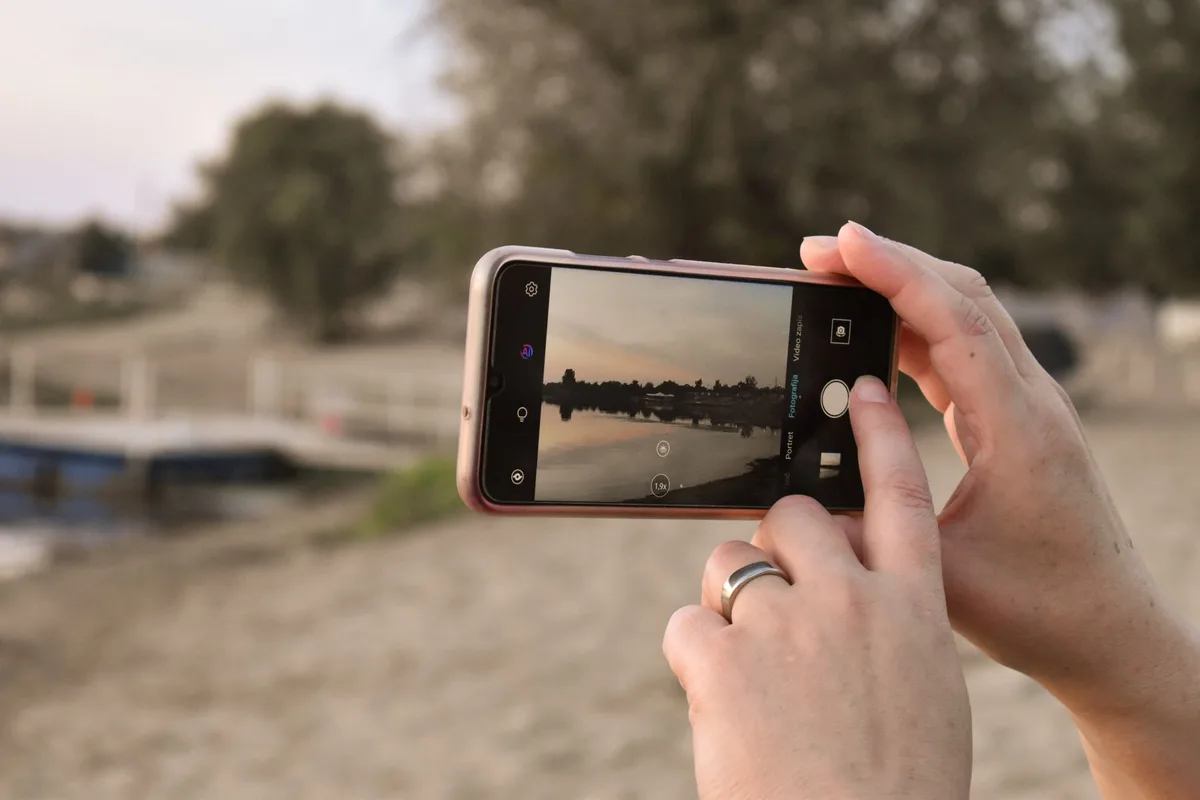
El sistema prioriza la optimización de elementos que se usan menos y permite descargar los originales cuando el usuario los necesita, ya sea por Wi‑Fi o datos móviles, de acuerdo con la documentación de Apple.
Si no quieres depender de iCloud o tu plan no tiene espacio suficiente, Apple advierte que las fotos y vídeos subidos usan almacenamiento de iCloud, por lo que podrías necesitar ampliar tu plan o gestionar el almacenamiento de iCloud si la biblioteca es muy grande.
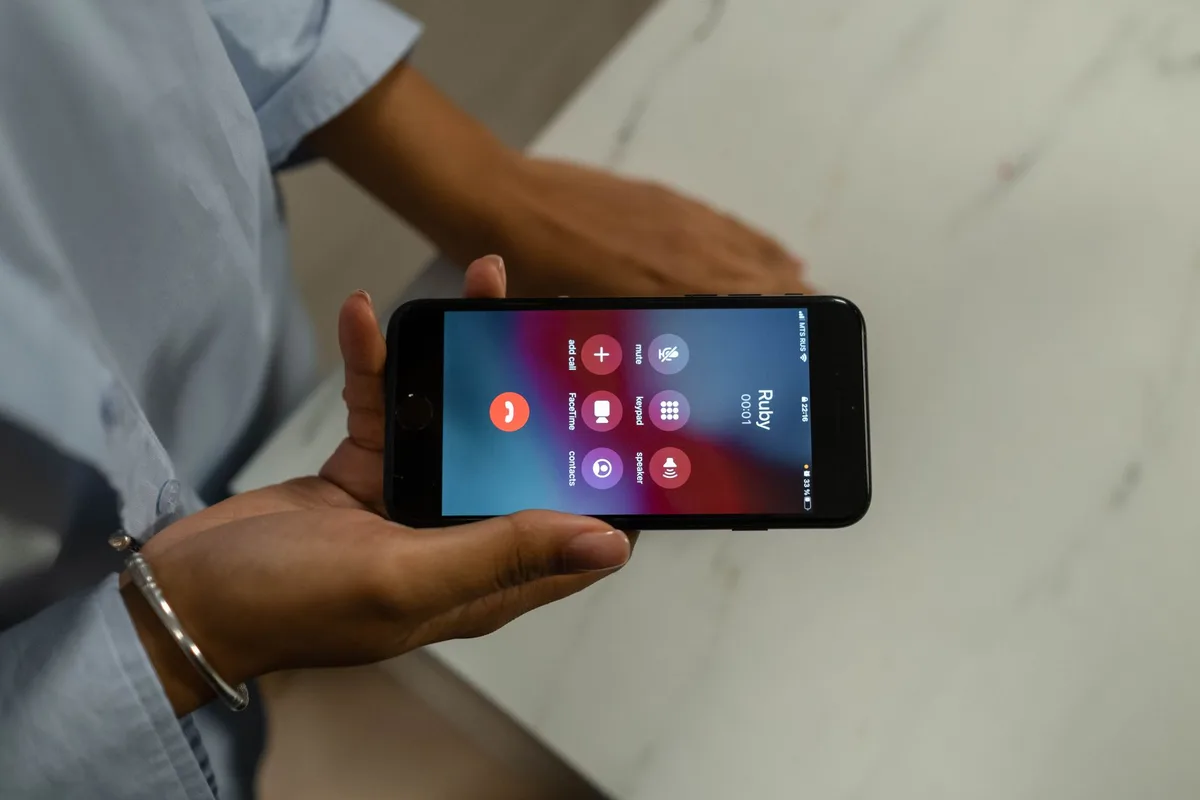
Como pasos prácticos: comprueba el espacio disponible en Ajustes > General > Almacenamiento del iPhone, activa Fotos en iCloud y luego Optimizad almacenamiento; así el teléfono reemplaza algunas copias locales por versiones «device-sized» mientras los originales permanecen en iCloud.
Si más adelante deseas recuperar las copias en máxima resolución, puedes elegir «Download and Keep Originals» en la misma sección de Ajustes, que fuerza la descarga de los originales al dispositivo.
Para más trucos y opciones relacionadas con liberar espacio sin borrar archivos, consulta también guías prácticas del sitio sobre ajustar Fotos y Vídeos y cómo borrar caché en iPhone.
Sources
- Apple Support — explica cómo funciona iCloud Photos y la opción «Optimize Storage», y da los pasos para activarla.
- Google News / Hardware Premium (RSS) — entrada agregada por el flujo de noticias que lanzó este resumen del tema.
Internal links
Lee nuestra guía sobre ajusta Fotos y Vídeos para pasos visuales y una explicación amplia.
Si el problema es caché y navegación, esta guía para borrar caché en iPhone puede ayudar a liberar espacio adicional sin tocar fotos.

Hola, soy María, parte del equipo de MuyMac. Me dedico a analizar las tendencias que marcan nuestro día a día, desde innovaciones tecnológicas hasta nuevas modas, para mantenerte siempre actualizado.
